左边屏的开发环境、右边屏的浏览器和文档 —— 一个热键全部对换, 贴附好的布局原样保留。最大化的还是最大化,左右分屏的还在原来的相对位置。 三块屏以上还能环形轮转,或者任意指定哪块屏送往哪块屏。
默认热键 CtrlAltS,可在界面里改成任意组合
如果你也每天在两块屏之间来回搬家,这三个场景大概很熟悉。
窗口从一块屏搬到另一块,得逐个拖过去、再逐个摆回原来的相对位置。手忙脚乱,还容易把某个窗口漏在错的那块屏上。
系统吸附本来是对齐好的,手拖过去就再也不是原来那个比例了。用 Win+方向键又得每个窗口重来一遍。
接上投影、开完会、切回原来的布局 —— 又是一次手工搬家。这种事一天要发生好几次。
不是简单的「把窗口挪到另一块屏」,而是把整块屏的布局当作一个整体来搬运。
默认 Ctrl+Alt+S,任何窗口下按下即生效;也可以在界面里点按钮,或者改成你习惯的组合键。
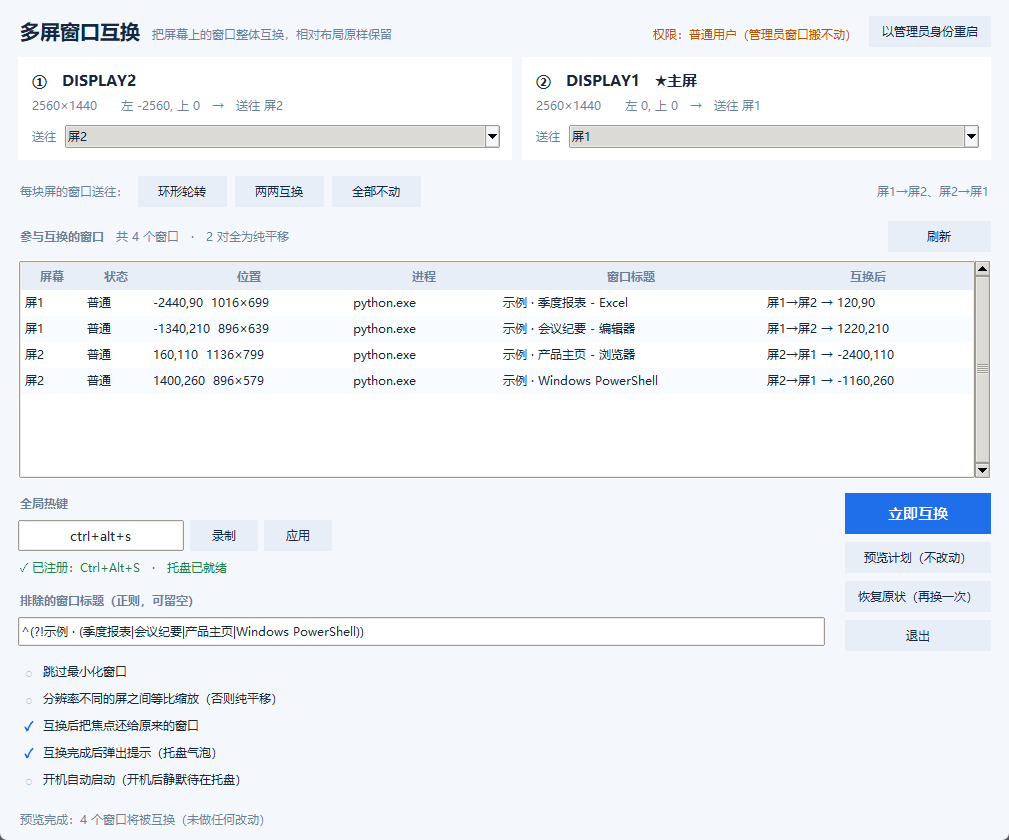
每块屏都有自己的「送往」下拉:三块屏可以 1→2→3→1 环形轮转,也可以任意指定配对;没被指定的屏一个窗口都不动。还有「环形轮转 / 两两互换 / 全部不动」三个预设。
只改窗口的矩形位置、不动窗口状态:最大化过去还是最大化,左右吸附过去仍是贴着边,相对位置逐像素对应。
点 ✕ 或最小化都收进系统托盘,不占任务栏。左键托盘图标唤回界面,右键可直接互换、退出。
以管理员身份运行的程序,普通权限搬不动(Windows 的 UIPI 限制)。界面里有一键「以管理员身份重启」,真遇到搬不动的窗口还会主动问你要不要提权。
两块屏尺寸一致时纯平移,不缩放、不丢像素;尺寸不一致时自动等比缩放并夹进工作区。1080p / 1440p / 4K / 带鱼屏 / 横排竖排都适用,而且按「屏对」分别判断。
同尺寸屏之间是纯整数平移,所以再按一次热键就逐像素还原,等于白送一个撤销。两两互换时按钮直接写着「恢复原状」。
点「预览计划」只会把表格里「互换后」那一列填上目标位置,一个窗口都不动。第一次用建议先看一眼再按热键。
单文件 exe 自带 Python 运行时,双击就用。源码也只用了标准库(ctypes + tkinter),没有任何 pip 依赖。
打开就能看到每块屏的实时信息、哪些窗口会被换到哪儿。第一次用建议先点「预览计划」。
每块屏一张卡片,「送往」下拉决定这块屏的窗口去哪;中间表格的「互换后」列就是每个窗口的新位置
没有用任何私有接口,全是 Win32 的公开 API,通过 Python 的 ctypes 直接调用 ——
这也是它不需要任何第三方库的原因。
EnumWindows 拿到所有顶层窗口,再逐个排除不该动的:不可见的、没有标题的、
WS_EX_TOOLWINDOW 工具窗、被 DWM 隐藏的窗口(DWMWA_CLOAKED,
也就是躺在别的虚拟桌面上的那些),以及程序自己。剩下的就是「用户看得见、能拖动」的窗口。
MonitorFromWindow 拿到显示器句柄,GetMonitorInfoW 拿到它的矩形。
这里有个坑:最小化窗口的矩形永远是 (-32000, -32000),
所以对最小化的窗口要改用 GetWindowPlacement().rcNormalPosition 的中心点来判断归属,
否则它们会全部被算到同一块屏上。
两块屏时这就是一个对换。多屏时用一个排列表示:{源屏: 目标屏},
例如三块屏的环形轮转就是 {1→2, 2→3, 3→1}。
没出现在排列里的屏,上面的窗口一个都不动 —— 所以你既能只动其中两块,
也能一次把所有屏重新分配。
界面上每块屏的「送往」下拉就是在拼这个排列;命令行是
--permute "1>2,2>3,3>1"(或 --rotate 1,2,3)。
不合法的排列(屏号越界、送往自己、两块屏挤到同一块目标屏)会被直接拒掉,
不会半个排列生效。
设源屏矩形 src、目标屏矩形 dst:
# 两块屏尺寸相同:纯平移(整数加法,完全可逆) 新位置 = 原位置 + ( dst.left - src.left , dst.top - src.top ) # 尺寸不同:等比缩放 sx = dst.w / src.w sy = dst.h / src.h 新位置 = dst 左上角 + ( 原位置 - src 左上角 ) × ( sx , sy )
平移是整数加法,所以换过去再换回来会逐像素还原,不会累积误差 —— 这也是默认配置下
能放心来回切的原因。缩放要对 sx/sy 分别取整,来回换会有 1px 级别的误差,
属于数学上不可避免,所以只在两块屏尺寸不同时才自动启用。
窗口如果被换到工作区之外(比如换到一块更小的屏),会被自动夹回可视范围内。
用哪种方式是按「屏对」分别判断的,不是一个全局开关:三块屏混排时,
1→2 可能走纯平移、2→3 走等比缩放。
⚠️ 还有个容易踩的顺序问题:必须先把所有窗口的目标位置算完,再统一落地。 如果边遍历边移动,第二块屏上的窗口已经被搬到别处了,轮到它时读到的就是错的位置 —— 三个窗口会被全部堆到同一块屏上。
普通窗口直接 SetWindowPos 就行。但最大化窗口不能这么办:
只改 WINDOWPLACEMENT 里的 rcNormalPosition,showCmd
明明改了,窗口却纹丝不动。必须走
SetWindowPlacement( SW_SHOWNOACTIVATE ) → SetWindowPos( ... ) → ShowWindow( SW_MAXIMIZE )
这三步,并且会验证窗口中心确实落在了目标屏上,失败就重试一次。
原理是:Windows 用「窗口的还原位置落在哪块屏」来决定最大化时贴满哪块屏。 所以在原生 Windows 里你既拖不动也挪不动一个最大化窗口 —— 只能先取消最大化。 代价是互换瞬间最大化窗口会闪一下,这是绕开系统限制的唯一路径。
RegisterHotKey 注册全局热键,跑在一个带真消息泵的独立线程里。
托盘图标用 Shell_NotifyIconW;注意消息专用窗口(HWND_MESSAGE)收不到托盘回调,
所以这里建的是一个隐藏起来的普通顶层窗口。点 ✕ 时并不退出,而是把界面
withdraw() 藏起来、热键继续有效 —— 这正是收进托盘之后热键依然能用的原因。
手动双击启动时一定会把界面显示出来(否则用户会以为程序没启动、点了没反应)。
只有「开机自动启动」那条路会在启动项里带上 --minimized,静默待在托盘里。
单文件、免安装,下载后双击运行。首次启动会直接显示界面,按 Ctrl+Alt+S 即可互换;
点 ✕ 才会收进托盘。
只需要 Windows 上的 Python 3.8+(要带 tkinter,python.org 官方版都带),没有任何 pip 依赖。 第一条是图形界面,第二条是命令行。
python swap_gui.py python swap_windows.py --list
仓库里带了一键打包脚本,会自动建虚拟环境、装 PyInstaller、生成图标:
build_exe.bat # 产出 dist\SwapMonitors.exe
映射逻辑的测试是纯数学的,任何机器都能跑;界面验收那条会真的移动窗口、发真热键,跑之前先存一下手头的东西。
python tests/test_map.py
python tests/test_arrange.py
python tests/test_selftest.py
python tests/test_maximized.py
python tests/verify_gui.py
--hotkey --tray --min-check
验收脚本刻意不用 Ctrl+Alt+S(那是正式版的键,很可能正被你自己那个实例占着), 用的是 Ctrl+Alt+F9;配置也走独立的临时文件,不会碰你的真实设置。
几个实际的边界,先说清楚比事后踩坑好。
那些是以管理员身份运行的程序。Windows 的 UIPI(用户界面特权隔离)规定: 普通权限的进程不能移动更高完整性级别进程的窗口。这是系统安全机制,绕不过去。 界面里给出了「以管理员身份重启」,重启后会弹一次 UAC;互换时如果发现有搬不动的窗口, 程序也会主动问你要不要提权。
会移动,但这是它的本职工作 —— 而且不会改变窗口的状态,除了位置什么都变了。 如果有些窗口你不想动,在「排除的窗口标题」里填正则排除掉;也可以勾上「跳过最小化窗口」。 另外程序会跳过躺在其它虚拟桌面上的窗口(用 DWM cloaked 状态判定), 不会把你在另一个桌面上的东西拽过来。
会自动对这一对屏切换到等比缩放模式,并按目标屏的工作区做边界夹取,保证换过去之后没有窗口跑到屏幕外面。 如果你更希望「尺寸原样搬过去」(宁可超出边界),把「分辨率不同的屏之间等比缩放」的勾去掉就是纯平移模式。
注意抓取用的是物理像素。如果两块屏的缩放百分比不同(比如一块 100%、一块 150%), 「像素级布局完全不变」在原理上就无法严格成立 —— 这种情况我们没有在真机上验证过。
支持。界面上每块屏都有自己的「送往」下拉,你可以随便配:三块屏环形轮转
(1→2→3→1)、只换其中两块、或者一次配好几对。
没设定去向的屏,上面的窗口一个都不动。
命令行里对应 --rotate 1,2,3(环形轮转,或者不带屏号 = 全部屏按顺序轮)
和 --permute "1>2,2>3,3>1"(任意排列)。
三块屏的轮转要按 3 次才回到原位 —— 界面上按钮会相应写成「再轮转一次」,不会骗你说按一次就回去。
能。但这不是「直接移动」—— 在 Windows 上你既拖不动也挪不动一个最大化窗口,
给它 SetWindowPos 会被系统立刻按「贴满本屏」重排、弹回原来那块屏。
可行路径只有一条:先取消最大化 → 把「还原位置」改到目标屏 → 在新屏重新最大化。 工具走的就是这条,并会在做完之后验证窗口中心确实落在目标屏上,失败会重试一次。 代价是互换瞬间最大化窗口会闪一下。
另外如果你两块屏分辨率相同、又都是最大化窗口,换完看上去「还是满屏」, 容易误以为没动 —— 其实两块屏上的应用已经对调了。
没有,✕ 是收进系统托盘,不是退出。热键继续有效,左键点托盘图标可以唤回界面,
右键有「互换 / 显示 / 退出」。第一次收进托盘时会弹个气泡告诉你这件事。
反过来,手动双击启动时一定会显示界面,不会静默躲进托盘 —— 只有「开机自动启动」那条路才是静默的。
不支持,也没有跨平台计划:整个实现都是 Win32 API。 macOS 上有现成的窗口管理工具,Linux 则取决于你用哪个窗口管理器。
删掉 exe 即可,程序没有安装过程。另外两处痕迹:
设置存在 %APPDATA%\SwapMonitors\config.json,
开机自启是启动文件夹里的一个快捷方式(在界面里取消勾选会自动删掉)。两处都可以直接删。